Überwachungs-Gantt: Power BI Bericht für Planner Premium Pläne
Microsoft Planner Premium zeigt Pläne als Zeitachse, aber ohne Vergleich mit dem Basisplan. Dieser Power-BI-Bericht schließt die Lücke: Er stellt jeden Vorgang so dar, wie Sie es aus der Ansicht Balkendiagramm: Überwachung in Microsoft Project kennen. Oben steht der aktuelle Plan mit Fortschritt, darunter der gespeicherte Basisplan. So sehen Sie auf einen Blick, welche Vorgänge sich gegenüber der ursprünglichen Planung verschoben haben.
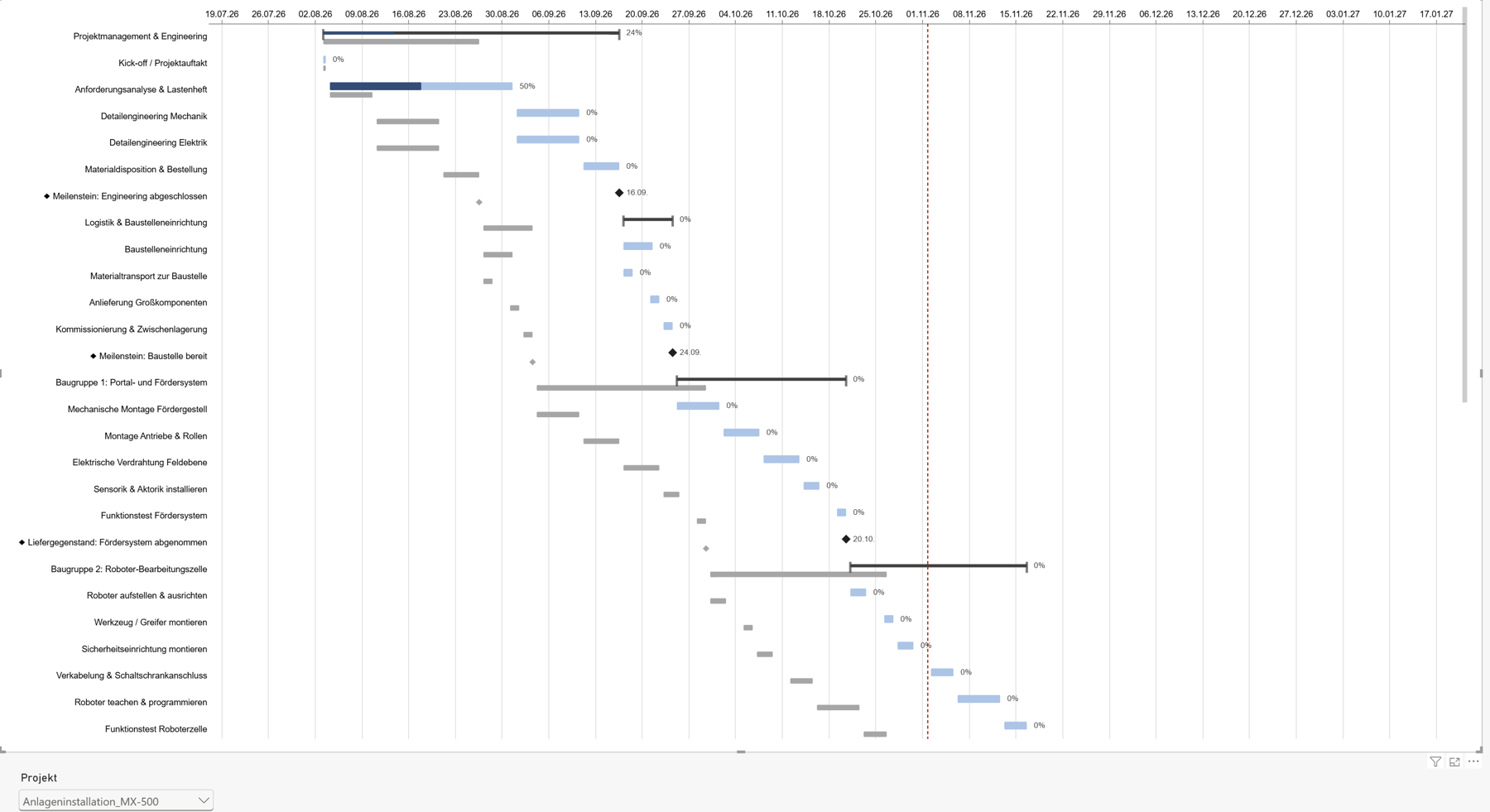
Der Bericht wird als Power-BI-Vorlage (.pbit) ausgeliefert.
Er liest die Daten direkt aus Ihrer Dataverse-Umgebung, in der Planner Premium seine Pläne speichert.
Sie müssen nichts nachbauen, sondern geben beim ersten Öffnen nur die Adresse Ihrer Umgebung ein.
Darstellung
| Element | Bedeutung |
|---|---|
Hellblauer Balken |
Aktueller Plan eines Vorgangs, von Anfang bis Ende |
Dunkelblauer Anteil |
Fortschritt (% abgeschlossen), anteilig von links eingefärbt |
Dunkelgrauer Klammerbalken |
Sammelvorgang, mit anteiligem Fortschritt in Dunkelblau |
Schwarze Raute ◆ |
Meilenstein am aktuellen Termin, rechts daneben das Datum |
Grauer Balken bzw. graue Raute |
Basisplan des Vorgangs bzw. Meilensteins, jeweils direkt darunter |
Rot gestrichelte Linie |
Heutiges Datum |
Verschiebungen erkennen Sie am Versatz zwischen oberem Balken und grauem Basisplan-Balken. Fahren Sie mit der Maus über einen Vorgang, zeigt der Tooltip alle Termine und die Abweichung des Endtermins in Tagen.
Voraussetzungen
-
Planner Premium mit Plänen in einer Dataverse-Umgebung. Welche Lizenzen die einzelnen Nutzer benötigen, hängt davon ab, wie der Bericht genutzt wird, siehe Lizenzen und Nutzungsszenarien.
-
Power BI Desktop in einer aktuellen Version (kostenlos im Microsoft Store).
-
Lesezugriff auf die Dataverse-Tabellen
msdyn_projecttask(Projektaufgabe) undmsdyn_projectbaselinetaskdata(Daten der Projektbasisaufgabe). Diesen Zugriff haben Sie in der Regel, wenn Sie selbst mit Planner Premium arbeiten. -
Das Power-BI-Visual Deneb muss in Ihrer Organisation erlaubt sein. Deneb ist ein von Microsoft zertifiziertes Visual aus AppSource und wird beim Öffnen automatisch geladen. Hat Ihre IT Visuals aus AppSource gesperrt, wenden Sie sich an Ihren Power-BI-Administrator.
-
Für den Basisplan-Vergleich muss im jeweiligen Plan ein Basisplan gespeichert sein. Ohne Basisplan zeigt der Bericht nur den aktuellen Plan.
Lizenzen und Nutzungsszenarien
Der Bericht lässt sich auf zwei Arten nutzen. Die benötigten Lizenzen unterscheiden sich.
| Szenario A: Power BI Desktop | Szenario B: Power-BI-Dienst und Microsoft Teams | |
|---|---|---|
Ablauf |
Jeder Nutzer öffnet den Bericht selbst in Power BI Desktop. |
Ein Projektmanager veröffentlicht den Bericht in einem Arbeitsbereich im Power-BI-Dienst und teilt ihn, z. B. als Registerkarte in Microsoft Teams. |
Wer liest die Daten aus Dataverse? |
Jeder Nutzer mit seinem eigenen Konto |
Nur das Konto, dessen Anmeldeinformationen im semantischen Modell hinterlegt sind, in der Regel der Projektmanager oder ein Dienstkonto |
Planner-Lizenz |
Planner Plan 1 oder höher für jeden Nutzer |
Planner Plan 1 oder höher für den Projektmanager und gegebenenfalls das Dienstkonto |
Power-BI-Lizenz |
Keine (Power BI Desktop ist kostenlos) |
Power BI Pro oder Premium Per User für den Projektmanager und für alle Betrachter. Power BI Pro ist in Microsoft 365 E5 enthalten, in E3 nicht. Liegt der Arbeitsbereich auf einer Fabric-Kapazität ab F64, genügt für Betrachter die kostenlose Lizenz. |
Sichtbarkeit |
Jeder sieht nur die Pläne, auf die er in Dataverse Lesezugriff hat, in der Regel die Pläne seiner eigenen Gruppen. |
Alle Betrachter sehen alle Pläne, die das hinterlegte Konto lesen darf, siehe Alle Projekte im Power-BI-Dienst anzeigen. |
Microsoft nennt für das Erstellen von Power-BI-Berichten auf Planner-Premium-Daten eine Lizenz ab Planner Plan 1 zusätzlich zu einer Power-BI-Lizenz. Ob reine Betrachter eines veröffentlichten Berichts eine Planner-Lizenz benötigen, regelt Microsoft nicht ausdrücklich; die Produktbedingungen schließen jedoch aus, dass ein zwischengeschaltetes Werkzeug die Lizenzpflicht für den Zugriff auf Daten aufhebt. Klären Sie Szenario B im Zweifel mit Ihrem Microsoft-Lizenzpartner.
| In Szenario B gelten die Berechtigungen aus Planner und Dataverse im veröffentlichten Bericht nicht. Betrachter sehen auch Pläne, auf die sie in Planner selbst keinen Zugriff haben. Umgekehrt sieht ein Projektmanager mit Standardrechten nur seine eigenen Pläne; wie Sie alle Pläne bereitstellen, beschreibt Alle Projekte im Power-BI-Dienst anzeigen. Sollen Betrachter nur ausgewählte Pläne sehen, veröffentlichen Sie je Projekt einen eigenen, auf das Projekt gefilterten Bericht oder richten Sie in Power BI eine Sicherheit auf Zeilenebene (RLS) ein. |
Umgebungs-URL ermitteln
Die Vorlage fragt beim ersten Öffnen nach der Adresse Ihrer Dataverse-Umgebung.
Sie hat die Form org1a2b3c4d.crm4.dynamics.com.
Der Teil crm4 steht für die Rechenzentrumsregion (crm4 für Europa, crm für Nordamerika) und kann bei Ihnen anders lauten.
Weg 1: über Power Apps (für alle Benutzer)
-
Öffnen Sie make.powerapps.com und melden Sie sich mit Ihrem Arbeitskonto an.
-
Wählen Sie oben rechts unter Umgebung die Umgebung aus, in der Ihre Planner-Premium-Pläne liegen.
-
Klicken Sie oben rechts auf das Zahnrad und dann auf Sitzungsdetails.
-
Kopieren Sie den Wert Instanz-URL.
Weg 2: über das Power Platform Admin Center (für Administratoren)
-
Öffnen Sie admin.powerplatform.microsoft.com.
-
Wählen Sie Verwalten > Umgebungen und klicken Sie auf den Namen der Umgebung.
-
Im Bereich Details steht die Umgebungs-URL.
Welche Umgebung ist die richtige?
Ohne besondere Einrichtung speichert Planner Premium alle Pläne in der Standardumgebung Ihres Microsoft-365-Mandanten. Sie trägt meist den Namen Ihrer Organisation mit dem Zusatz „(default)“ bzw. „(Standard)“. Hat Ihre IT für Planner Premium eine eigene Umgebung eingerichtet, verwenden Sie diese.
Geben Sie die Adresse ohne https:// und ohne abschließenden Schrägstrich ein, also z. B. org1a2b3c4d.crm4.dynamics.com.
|
Einrichtung
-
Öffnen Sie die Datei
Tracking_Gantt_Planner_Premium.pbitper Doppelklick. Power BI Desktop startet und fragt nach dem Parameter DataverseURL. -
Tragen Sie Ihre Umgebungs-URL ein und klicken Sie auf Laden.
-
Melden Sie sich bei der Abfrage nach Anmeldeinformationen mit Organisationskonto an, also mit Ihrem Microsoft-365-Arbeitskonto.
-
Warten Sie, bis die Daten geladen sind. Je nach Anzahl der Pläne dauert das wenige Sekunden bis einige Minuten.
-
Wählen Sie im Datenschnitt Projekt den gewünschten Plan aus.
-
Speichern Sie den Bericht als
.pbix-Datei. Ab dann öffnen Sie diese Datei und nicht mehr die Vorlage.
Bedienung
-
Projekt wechseln: über den Datenschnitt Projekt. Der Bericht zeigt immer genau einen Plan.
-
Zoomen: mit dem Mausrad über der Zeitachse.
-
Verschieben: Zeitachse mit gedrückter Maustaste nach links oder rechts ziehen.
-
Zurücksetzen: Doppelklick in das Diagramm.
-
Details: Mauszeiger auf einen Balken oder eine Raute.
Daten aktualisieren
Der Bericht ist eine Stichtagsauswertung und kein Live-Abbild Ihrer Pläne. Er zeigt den Stand der letzten Aktualisierung.
-
In Power BI Desktop: Klicken Sie auf Start > Aktualisieren.
-
Im Power-BI-Dienst: Veröffentlichen Sie den Bericht, hinterlegen Sie im semantischen Modell die Anmeldeinformationen für Dataverse und richten Sie eine geplante Aktualisierung ein, z. B. täglich am frühen Morgen. Mit Power BI Pro sind bis zu acht Aktualisierungen täglich möglich. Als Besitzer des semantischen Modells können Sie zusätzlich jederzeit Jetzt aktualisieren auslösen; Betrachter können das nicht. Beachten Sie die Hinweise zur Sichtbarkeit unter Lizenzen und Nutzungsszenarien. Ein Gateway ist nicht nötig, da Dataverse ein Clouddienst ist.
| Planner Premium speichert Änderungen nicht sofort in Dataverse. Der Planungsdienst berechnet den Plan zuerst neu, z. B. Sammelvorgänge und Folgetermine, und schreibt die Ergebnisse dann gesammelt zurück. Zwischen einer Änderung in Planner und ihrer Sichtbarkeit im Bericht können deshalb ein bis zwei Minuten liegen, zuzüglich der nächsten Aktualisierung. |
Alle Projekte im Power-BI-Dienst anzeigen
Im Power-BI-Dienst liest der Bericht Dataverse mit dem Konto, dessen Anmeldeinformationen im semantischen Modell hinterlegt sind. Die Standardrollen von Planner Premium erlauben nur das Lesen der eigenen Pläne und der Pläne der eigenen Microsoft-365-Gruppen. Ist das Konto eines Projektmanagers hinterlegt, enthält der Bericht deshalb nur dessen Pläne.
Um alle Pläne der Umgebung bereitzustellen, hinterlegen Sie ein Konto mit organisationsweitem Lesezugriff auf die Planner-Tabellen. Verwenden Sie dafür ein eigenes Dienstkonto statt eines persönlichen Kontos. So erhält kein Mitarbeiter in Planner erweiterte Rechte, und die Aktualisierung läuft weiter, wenn eine Person das Unternehmen verlässt oder ihr Kennwort ändert.
Sicherheitsrolle anlegen
-
Öffnen Sie im Power Platform Admin Center Verwalten > Umgebungen, wählen Sie die Umgebung und dann Einstellungen > Benutzer + Berechtigungen > Sicherheitsrollen.
-
Kopieren Sie die Rolle Basic User und benennen Sie die Kopie, z. B.
Berichtswesen Planner (Lesen). -
Setzen Sie in der Kopie das Recht Lesen auf die Ebene Organisation für folgende Tabellen:
-
Projekt (
msdyn_project) -
Projektaufgabe (
msdyn_projecttask) -
Daten der Projektbasisaufgabe (
msdyn_projectbaselinetaskdata) -
Projektbasisplan (
msdyn_projectbaseline), sofern in der Liste vorhanden
-
-
Ändern Sie keine weiteren Rechte und vergeben Sie insbesondere keine Schreibrechte.
-
Speichern Sie die Rolle.
Dienstkonto einrichten
-
Legen Sie in Microsoft Entra ID ein Konto an, z. B.
svc-pmo-reporting@ihre-firma.de. -
Weisen Sie dem Konto eine Planner-Lizenz ab Plan 1 zu.
-
Fügen Sie das Konto in der Umgebung als Benutzer hinzu, gegebenenfalls über die Sicherheitsgruppe der Umgebung, und weisen Sie ihm die neue Rolle zu.
Anmeldeinformationen im Power-BI-Dienst umstellen
-
Öffnen Sie im Arbeitsbereich die Einstellungen des semantischen Modells.
-
Klicken Sie unter Anmeldeinformationen für die Datenquelle bei Dataverse auf Anmeldeinformationen bearbeiten.
-
Wählen Sie OAuth2 und melden Sie sich mit dem Dienstkonto an.
-
Lösen Sie Jetzt aktualisieren aus. Danach enthält der Datenschnitt Projekt alle Pläne der Umgebung.
Besitzer des semantischen Modells bleibt der Projektmanager mit seiner Power-BI-Lizenz; nur der Datenzugriff läuft über das Dienstkonto.
| Der Bericht macht damit alle Pläne der Umgebung für jeden sichtbar, der Zugriff auf den Arbeitsbereich, die App oder die Teams-Registerkarte hat, auch vertrauliche Pläne. Entscheiden Sie das bewusst und stimmen Sie es gegebenenfalls mit Ihrem Datenschutz ab. Sollen Betrachter nur bestimmte Pläne sehen, richten Sie in Power BI eine Sicherheit auf Zeilenebene (RLS) ein. Beachten Sie außerdem die Lizenzhinweise unter Lizenzen und Nutzungsszenarien: Stellt ein Dienstkonto Daten für viele Betrachter bereit, sollten Sie die Lizenzierung mit Ihrem Microsoft-Lizenzpartner abstimmen. |
Datenbasis
| Tabelle | Verwendung |
|---|---|
|
Vorgangsname, Reihenfolge, Anfang, Ende, % abgeschlossen, Sammelvorgang-Kennzeichen, Projekt |
|
Anfang und Ende laut Basisplan je Vorgang |
-
Wurde für einen Plan mehrfach ein Basisplan gespeichert, verwendet der Bericht je Vorgang den zuletzt gespeicherten.
-
Vorgänge, die erst nach dem Speichern des Basisplans angelegt wurden, haben keinen grauen Balken.
-
Als Meilenstein gilt ein Vorgang ohne Dauer, bei dem Anfang und Ende auf denselben Zeitpunkt fallen.
-
Dataverse speichert Termine in UTC. Ein Vorgangsbeginn um 09:00 Uhr deutscher Zeit erscheint im Tooltip deshalb als 07:00 bzw. 08:00 Uhr. Auf die Darstellung im Diagramm hat das keinen sichtbaren Einfluss.
Grenzen
-
Abhängigkeiten zwischen Vorgängen werden nicht als Pfeile dargestellt.
-
Der kritische Pfad wird nicht hervorgehoben.
-
Der Bericht ist für einen Plan je Ansicht ausgelegt. Mehrere Pläne gleichzeitig ergeben keine sinnvolle Darstellung.
-
Bei sehr großen Plänen mit mehreren Hundert Vorgängen wird das Diagramm lang; scrollen Sie dann im Visual.
Fehlerbehebung
-
Beim Laden erscheint ein Verbindungsfehler.
Prüfen Sie die Umgebungs-URL: ohne
https://, ohne Schrägstrich am Ende, mit der richtigen Region. Ändern können Sie den Wert unter Start > Daten transformieren > Parameter bearbeiten. -
Das Diagramm bleibt leer.
Wählen Sie im Datenschnitt Projekt einen Plan aus. Hat der Plan keine Vorgänge mit Anfangs- und Endtermin, bleibt das Diagramm ebenfalls leer.
-
Die grauen Basisplan-Balken fehlen.
Für diesen Plan wurde in Planner noch kein Basisplan gespeichert. Speichern Sie in Planner einen Basisplan und aktualisieren Sie den Bericht.
-
Anstelle des Diagramms erscheint ein Hinweis zu einem nicht unterstützten Visual.
Ihre Organisation erlaubt das Visual Deneb nicht. Ihr Power-BI-Administrator kann es im Verwaltungsportal unter den Einstellungen für Visuals freigeben.
-
Im Power-BI-Dienst fehlen Pläne anderer Projektmanager.
Das hinterlegte Konto darf nur seine eigenen Pläne lesen. Hinterlegen Sie ein Dienstkonto mit organisationsweitem Lesezugriff, siehe Alle Projekte im Power-BI-Dienst anzeigen.
-
Eine Änderung aus Planner ist nicht zu sehen.
Warten Sie ein bis zwei Minuten und aktualisieren Sie den Bericht erneut, siehe Daten aktualisieren.
Hinweise zu Drittkomponenten
Der Bericht verwendet das Power-BI-Visual Deneb von Daniel Marsh-Patrick. Deneb steht unter der MIT-Lizenz und enthält die Visualisierungsbibliotheken Vega und Vega-Lite (BSD-3-Clause-Lizenz).
Fragen zur Einrichtung oder Anpassungen an Ihre Anforderungen? Mehr zu Beratung und Schulungen erfahren Sie auf raupach.biz.